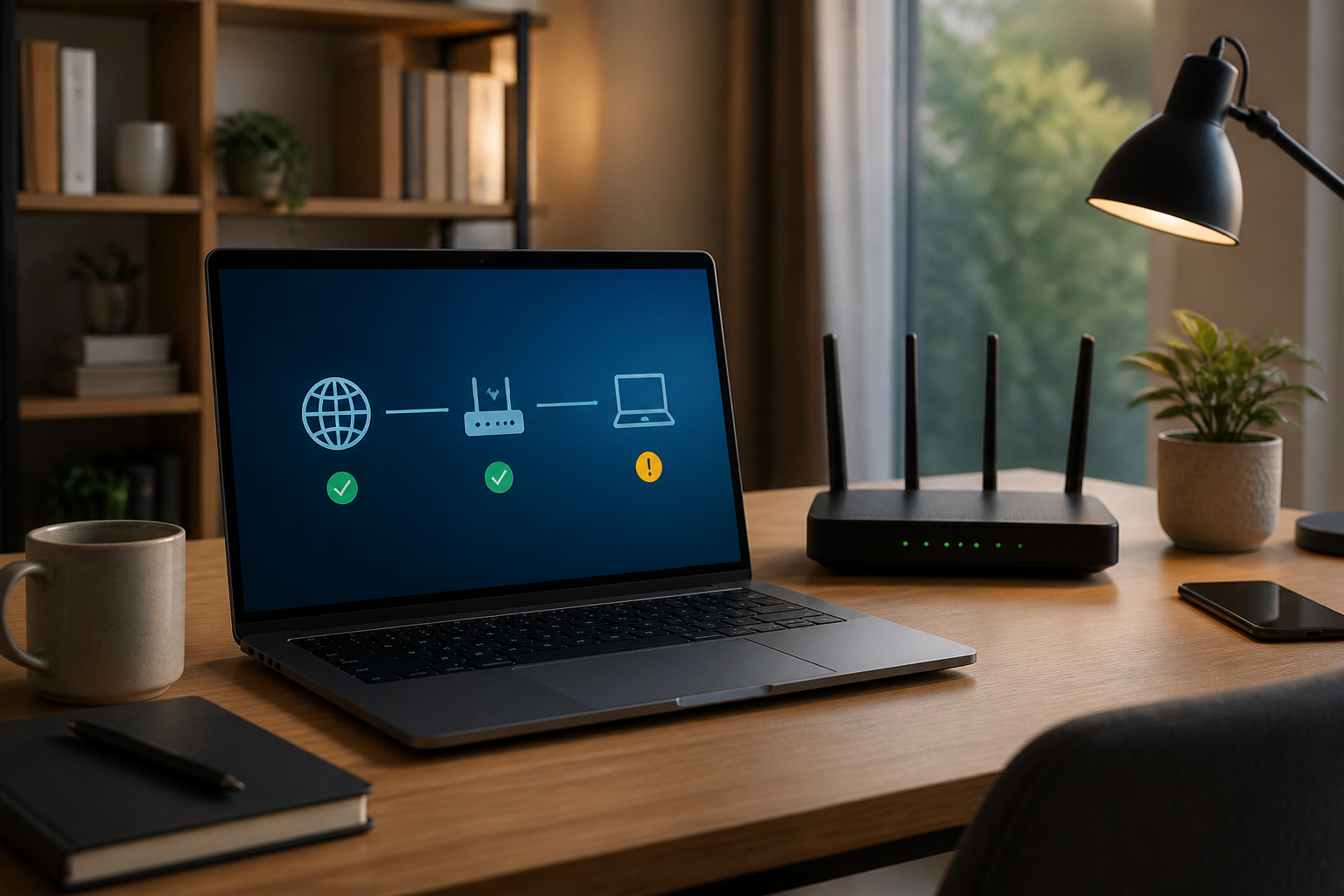
Masalah seperti ini cukup sering terjadi: laptop atau ponsel menunjukkan Wi-Fi terhubung, tetapi browser gagal membuka halaman, aplikasi tidak bisa memuat data, atau koneksi terasa sangat lambat. Banyak orang langsung mematikan-menyalakan router tanpa mencari sumber masalahnya.
Padahal, koneksi internet terdiri dari beberapa lapisan. Perangkat harus terhubung ke router, router harus mendapatkan akses dari penyedia internet, lalu sistem harus bisa menerjemahkan nama situs seperti example.com menjadi alamat IP. Jika salah satu bagian bermasalah, Wi-Fi tetap bisa terlihat aktif meskipun internet tidak dapat digunakan.
Mulai dari gejala yang paling sederhana
Sebelum mengubah pengaturan apa pun, perhatikan pola masalahnya. Apakah semua perangkat di rumah tidak bisa online, atau hanya satu laptop? Apakah semua situs gagal dibuka, atau hanya satu layanan tertentu? Apakah aplikasi seperti WhatsApp masih menerima pesan sementara browser tidak bisa membuka situs?
Jawaban ini membantu mempersempit sumber masalah:
- Semua perangkat terdampak: kemungkinan masalah ada di router, modem, kabel, atau jaringan penyedia internet.
- Hanya satu perangkat terdampak: kemungkinan masalah ada pada konfigurasi jaringan, VPN, DNS, atau adapter perangkat tersebut.
- Hanya satu situs yang gagal dibuka: masalah bisa berasal dari situs tersebut, DNS, cache browser, atau pemblokiran tertentu.
- Koneksi putus-nyambung: periksa jarak dari router, gangguan sinyal, kepadatan jaringan, dan kondisi perangkat jaringan.
Langkah 1: Uji perangkat lain
Gunakan ponsel atau laptop lain yang terhubung ke Wi-Fi yang sama. Coba buka beberapa situs berbeda, misalnya mesin pencari, situs berita, dan layanan yang biasa digunakan.
Jika perangkat lain juga gagal, jangan buru-buru mengubah pengaturan laptop. Fokuskan pemeriksaan pada router atau modem. Sebaliknya, jika perangkat lain normal, masalah kemungkinan besar hanya terjadi pada perangkat pertama.
Langkah 2: Periksa lampu indikator router
Lihat lampu pada modem atau router. Nama indikator berbeda-beda, tetapi biasanya ada lampu untuk daya, koneksi internet, Wi-Fi, dan jaringan lokal. Lampu internet yang mati atau berkedip dengan pola tidak biasa dapat menunjukkan bahwa router tidak memperoleh koneksi dari penyedia layanan.
Pastikan kabel daya, kabel jaringan, dan kabel dari sumber internet terpasang dengan kuat. Jangan mencabut kabel secara berulang-ulang karena tindakan itu tidak membantu jika gangguan sebenarnya terjadi di sisi penyedia internet.
Langkah 3: Restart dengan urutan yang benar
Restart masih menjadi langkah yang berguna, asalkan dilakukan dengan benar. Matikan router dan modem jika keduanya merupakan perangkat terpisah. Tunggu sekitar satu menit, kemudian nyalakan modem terlebih dahulu. Setelah indikator koneksi stabil, nyalakan router dan tunggu beberapa menit sebelum menguji koneksi.
Urutan ini memberi waktu bagi perangkat untuk membangun kembali koneksi dari sumber internet ke jaringan Wi-Fi. Hindari menekan tombol reset kecil di bagian belakang perangkat kecuali memang ingin mengembalikan konfigurasi ke pengaturan pabrik. Tombol tersebut berbeda dari tombol daya dan dapat menghapus nama Wi-Fi, kata sandi, serta pengaturan lain.
Langkah 4: Lupakan jaringan lalu sambungkan kembali
Jika hanya satu perangkat yang bermasalah, hapus profil Wi-Fi yang tersimpan lalu sambungkan kembali. Profil jaringan adalah kumpulan informasi yang disimpan perangkat, termasuk nama jaringan, kata sandi, dan konfigurasi tertentu.
Pada Windows, buka pengaturan Wi-Fi, pilih jaringan yang digunakan, lalu pilih opsi untuk melupakan jaringan. Setelah itu, sambungkan kembali dan masukkan kata sandi. Pada Android, iPhone, macOS, dan sistem operasi lain, namanya biasanya serupa: Forget This Network atau Lupakan Jaringan.
Langkah ini sering menyelesaikan masalah ketika perangkat menyimpan konfigurasi lama atau gagal melakukan autentikasi dengan benar.
Langkah 5: Bedakan masalah DNS dari masalah koneksi
DNS adalah sistem yang menerjemahkan nama domain menjadi alamat IP. Analogi sederhananya, DNS seperti buku alamat internet. Jika DNS bermasalah, koneksi mungkin sebenarnya tersedia, tetapi perangkat tidak tahu ke alamat mana harus mengirim permintaan ketika Anda mengetik nama situs.
Salah satu petunjuknya adalah ketika beberapa aplikasi masih bisa digunakan, tetapi browser gagal membuka banyak situs. Anda dapat mencoba mengganti DNS ke layanan tepercaya, misalnya DNS publik dari penyedia yang Anda percaya, atau mengembalikannya ke pilihan otomatis untuk menguji apakah masalah berasal dari konfigurasi manual.
Setelah mengubah DNS, tutup dan buka kembali browser. Pada komputer, cache DNS juga dapat dibersihkan. Di Windows, buka Command Prompt lalu jalankan:
ipconfig /flushdnsPerintah tersebut hanya membersihkan catatan DNS sementara di komputer. Ini bukan solusi untuk gangguan internet total, tetapi berguna ketika alamat situs lama tersimpan atau resolusi domain gagal.
Langkah 6: Matikan VPN dan proxy sementara
VPN dan proxy mengubah jalur koneksi internet. Jika server VPN bermasalah, konfigurasi proxy keliru, atau koneksi terputus di tengah jalan, perangkat dapat terlihat terhubung ke Wi-Fi tetapi tidak berhasil mengakses situs.
Matikan VPN sementara, kemudian coba buka beberapa situs. Jika koneksi kembali normal, periksa server, aplikasi, dan pengaturan VPN sebelum menggunakannya lagi. Jangan menghapus aplikasi secara langsung jika VPN dipakai untuk kebutuhan kantor atau akses sistem internal; hubungi administrator jaringan bila diperlukan.
Langkah 7: Periksa alamat IP dan gateway
Perangkat yang terhubung ke router biasanya memperoleh alamat IP secara otomatis. Jika alamatnya tidak valid atau gateway—alamat router yang menjadi pintu keluar jaringan—tidak terdeteksi, perangkat tidak dapat meneruskan lalu lintas ke internet.
Biasanya, memilih opsi mendapatkan alamat IP dan DNS secara otomatis sudah cukup. Anda juga bisa menonaktifkan lalu mengaktifkan kembali adapter Wi-Fi untuk meminta konfigurasi jaringan baru. Hindari mengisi alamat IP secara manual jika belum memahami struktur jaringan, karena konfigurasi yang salah dapat membuat masalah semakin sulit dilacak.
Langkah 8: Cek gangguan dari penyedia internet
Jika semua perangkat gagal terhubung setelah router dinyalakan ulang, kemungkinan gangguan berada di luar rumah. Periksa aplikasi atau kanal resmi penyedia internet menggunakan jaringan seluler. Cari informasi pemeliharaan, gangguan wilayah, atau status tagihan.
Saat menghubungi dukungan pelanggan, sampaikan informasi yang spesifik: sejak kapan masalah terjadi, apakah semua perangkat terdampak, kondisi lampu indikator, dan apakah router sudah direstart. Informasi ini biasanya lebih membantu daripada hanya mengatakan “internet mati”.
Apa artinya bagi kita?
Wi-Fi dan internet bukan hal yang sama. Wi-Fi adalah koneksi nirkabel antara perangkat dan router, sedangkan internet adalah akses dari router menuju jaringan di luar rumah. Memahami perbedaan ini membuat proses troubleshooting lebih terarah.
Yang paling penting, lakukan pemeriksaan dari yang paling aman dan mudah: uji perangkat lain, amati indikator, restart dengan urutan benar, lupakan jaringan, lalu periksa DNS atau VPN. Jangan langsung melakukan reset pabrik karena langkah tersebut dapat menghapus konfigurasi dan belum tentu menyelesaikan sumber masalah.
Checklist singkat
- Uji koneksi pada perangkat lain.
- Periksa lampu indikator dan kabel router.
- Restart modem lalu router dengan jeda.
- Lupakan jaringan Wi-Fi dan sambungkan kembali.
- Matikan VPN atau proxy sementara.
- Uji DNS dan bersihkan cache jika hanya situs tertentu yang gagal.
- Hubungi penyedia internet jika semua perangkat terdampak.
– Rio Yotto @rioyotto